

Kako se postavlja Toniebox 1?
Kako postaviti Toniebox 1?
Pokažimo vam kako svoj Toniebox 1 učiniti funkcionalnim u nekoliko minuta. Uživajte!
Ako imate problema s postavljanjem svog Toniebox 1, molimo Navedite svoj Toniebox ID Kontaktirajte naš tim za podršku.
Kako postaviti svoj Toniebox 1:
Web postavljanje
Korištenje my.tonies.com/setup
-
Započnite s postavljanjem
Idite na my.tonies.com/setup na svom uređaju adresu . Ako još niste prijavljeni ili niste napravili besplatan Tonie račun, vidjet ćete sljedeću stranicu. Kliknite "Želim početi".
-
Napravite svoj račun
Ovdje unesite svoje podatke i kliknite "Registriraj se odmah" kako biste se besplatno registrirali za svoj Tonie račun. Ako već imate Tonie račun, kliknite "Prijavi se odmah" i prijavite se svojim vjerodajnicama.
-
Prikupite što vam treba
Provjerite imate li pristup 2,4 GHz Wi-Fi vezi, svom Toniebox 1 i Toniebox 1 punjaču. Također, provjerite da je vaše računalo povezano putem Wi-Fi-ja, a ne izravno putem Ethernet kabela. Kad ste spremni, kliknite na gumb "Želim započeti!".
-
Unesite svoj Toniebox ID
Unesite svoj Toniebox ID. To je 8-znamenkasti ID koji se nalazi na donjoj strani vašeg Toniebox 1 uređaja. Tijekom ovog koraka provjerite da Toniebox 1 nije na punjaču, inače nećete moći vidjeti svoj Toniebox ID. Nakon unosa Toniebox ID-a kliknite na "Super, nastavi".
-
Dajte ime svom Toniebox 1
Ovdje možete dati ime svom Toniebox 1. Nakon unosa imena kliknite na gumb "Dalje!".
-
Stavite svoj Toniebox 1 u način postavljanja
Ako to još niste učinili, uključite Toniebox 1 tako da ga stavite na punjač. Zatim pritisnite oba uha oko 5 sekundi dok ne čujete zvono i LED lampica ne počne treptati plavo. Pričekajte oko 20 sekundi dok ne čujete drugo zvono. Zatim kliknite na gumb "Započni!".
-
Povežite se sa svojim Toniebox 1
Sada se trebate povezati sa svojim Toniebox 1. To se radi pomoću određene Wi-Fi mreže Toniebox 1. Imajte na umu da je ovo drugačije od vaše uobičajene kućne Wi-Fi mreže na koju ćemo se povezati u kasnijem koraku.
-
Otvorite svoj popis mreža
Za povezivanje na Wi-Fi mrežu Toniebox 1 otvorite popis mreža na svom uređaju. U većini slučajeva to možete učiniti klikom na Wi-Fi ikonu u donjem desnom kutu zaslona.
-
Pronađite i pridružite se mreži Toniebox 1
Na popisu Wi-Fi veza pronađite mrežu "Toniebox-####". Posljednje 4 znamenke naziva veze bit će različite za svaki Toniebox 1. Kliknite na naziv mreže Toniebox 1, a zatim na "Poveži se".
-
Nastavi s postavljanjem
Nakon što se povežete sa svojim Toniebox 1, ponovno otvorite web stranicu; pojavit će se novi gumb. Kliknite "Nastavi" za nastavak.
-
Povežite se na kućni Wi-Fi
Sada ćete se povezati na 2,4 GHz Wi-Fi mrežu vašeg doma. Ako vaša Wi-Fi mreža još nije odabrana, kliknite na padajuću strelicu da biste vidjeli sve dostupne Wi-Fi veze u blizini. Kliknite na naziv svoje Wi-Fi mreže i zatim unesite Wi-Fi lozinku. Savjet: Kliknite na "Prikaži lozinku" da biste vidjeli svoju lozinku i bili sigurni da su sva velika slova i pravopisni detalji točni.
Nakon unosa ispravne lozinke kliknite na "Poveži se s Tonieboxom".
-
Pričekajte povezivanje
Pričekajte da se Toniebox 1 poveže s vašim Wi-Fi-jem.
-
Dopustite da završi povezivanje
Nastavite čekati dok se vaš Toniebox 1 povezuje. Ovaj proces može potrajati nekoliko minuta. Možete čuti nekoliko zvona, a LED na Toniebox 1 će treptati između plave i zelene boje. *Ako naiđete na poruku o pogrešci, pogledajte našu podršku: Toniebox 1 treperi crveno i prijavljuje pogrešku
-
Gotovo!
Kada se vaš Toniebox 1 poveže na vaš Wi-Fi i preuzme potrebna ažuriranja, čut ćete poruku dobrodošlice i na zaslonu će se pojaviti natpis "Čestitamo". LED na Toniebox 1 također bi sada trebao svijetliti stalno zeleno.
-
Započnite koristiti svoj Toniebox 1!
Vaš Toniebox 1 je sada potpuno spreman i spreman za Toniebox 1! Stavite Tonie na Toniebox 1, sadržaj će početi preuzimati i LED će početi treptati plavom bojom. Kada vaš Tonie završi s preuzimanjem cijelog sadržaja, LED na Toniebox 1 će postati stalno zelen i čut ćete zvono. Sada Tonie može reproducirati i bez Wi-Fi veze. Za više informacija o preuzimanju Tonieja pogledajte našu podršku: Kako mogu preuzeti Tonie-e na svoj Toniebox 1?
Korištenje Mytonies aplikacije na iPhoneu s iOS-om
Korištenje Mytonies aplikacije na iPhoneu s iOS-om
-
Preuzmite Mytonies aplikaciju
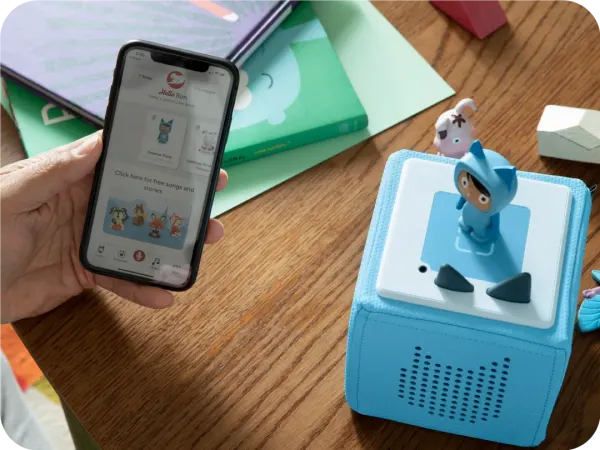
Preuzmite mytonies aplikaciju iz App Storea (iPhone). Otvorite mytonies aplikaciju i prijavite se ili, ako to još niste učinili, besplatno kreirajte svoj Tonie račun. Nakon prijave, dodirnite ikonu "Kolekcija" u donjem desnom kutu.
-
Dodirnite znak plus (+)
Dodirnite crveni znak plus (+) pored 'Toniebox'
-
' Postavljanje Dodirnite Pokreni proces
Za pokretanje procesa postavljanja dodirnite ' Pokreni proces postavljanja' na dnu ekrana.
-
Potvrdite da je Toniebox 1 uključen
Prije nego što nastavite, postavite svoj Toniebox 1 na punjač koji je priključen na izvor napajanja kako biste bili sigurni da je uključen i da LED treperi zeleno. Kada je postupak dovršen, dodirnite " Nastavi ".
-
Pritisnite oba uha
Dok je Toniebox 1 uključen i priključen na struju, pritisnite i držite oba uha približno 5 sekundi dok LED ne počne plavo treptati i ne čujete ton . Kad čujete ton, dodirnite ' Nastavi' .
-
Potvrdite boju LED-a
Zatim ćete biti upitani da odaberete koji LED trenutno svijetli na Toniebox 1. U ovoj fazi LED trebao bi treptati/plaviti se plavom bojom . Kad se to zatraži, samo dodirnite ' Plavi LED ' gumb.
-
Pokreni čarobnjaka za postavljanje
Čarobnjak za postavljanje pokrenut će proces postavljanja i nakon nekoliko sekundi vidjet ćete prozor ' Otkriva se ' na dnu zaslona . Pričekajte da se čarobnjak za postavljanje učita i pronađe vaš Toniebox 1.
-
Postavi dodatak
Kada se pronađe vaš Toniebox 1, na dnu zaslona vidjet ćete prozor ' Postavi dodatak ' i bit ćete upitani da uparite svoj Toniebox 1 s mytonies aplikacijom i pametnim telefonom. Kad se to zatraži, dovoljno je dodirnuti ' Postavi' na dnu.
-
Dovršite postavljanje u aplikaciji
Nakon što Toniebox 1 završi uparivanje, na dnu ćete vidjeti ' Završi postavljanje u aplikaciji ' zaslon. Za dovršetak postavljanja dodirnite ' Nastavi u aplikaciji ' gumb.
-
Dopustite učitavanje podataka Toniebox 1
' Učitavaju se informacije o Tonieboxu ' pričekajte dok se korak ne dovrši i dok se pored njega ne pojavi zelena kvačica , zatim dodirnite ' Nastavi' .
-
Sada ćete vidjeti popis dostupnih Wi-Fi mreža. Za nastavak dodirnite naziv svoje Wi-Fi mreže.
-
Povežite se na svoj Wi-Fi
Unesite svoju Wi-Fi lozinku. Savjet: Da biste vidjeli lozinku, dodirnite ikonu 'oko' s desne strane i provjerite jesu li velika slova i pravopis točni. Nakon unosa ispravne lozinke, dodirnite ' Nastavi' za nastavak.
-
Povežite se i ažurirajte
Pričekajte dok se Toniebox 1 povezuje s vašim Wi-Fi-jem i preuzima dostupna ažuriranja. To može potrajati nekoliko minuta, a tijekom povezivanja Toniebox 1 može reproducirati više zvukova ili bipova. *Ako naiđete na poruku o pogrešci, pogledajte našu podršku: Toniebox 1 treperi crveno i prijavljuje pogrešku
-
Toniebox je spreman za igru!
Kada se vaš Toniebox 1 poveže na vaš Wi-Fi i preuzme potrebna ažuriranja, čut ćete poruku dobrodošlice iz zvučnika Toniebox 1 i vidjet ćete zaslon s porukom " Čestitamo! Vaš Toniebox je spreman za sviranje! ". LED na Toniebox 1 također bi sada trebao stalno svijetliti zelenom bojom .
Napomena: Za podešavanje određenih postavki poput glasnoće i imena Toniebox 1 "Personaliziraj sada (preporučeno)" možete dodirnuti gumb , ali ove postavke možete promijeniti u bilo kojem trenutku.
- Vaš Toniebox 1 je sada potpuno spreman i spreman za Toniebox 1! Stavite Tonie na Toniebox 1, sadržaj će početi preuzimati i LED će početi treptati plavo. Kada vaš Tonie završi s preuzimanjem cijelog sadržaja, LED na Toniebox 1 će postati stalno zelen i čut ćete zvono. Sada Tonie može reproducirati i bez Wi-Fi veze. Za više informacija o preuzimanju Tonie-a pogledajte našu podršku: Kako mogu preuzeti Tonie-e na svoj Toniebox 1?
Korištenje Mytonies aplikacije na Android pametnom telefonu
Korištenje Mytonies aplikacije na Android pametnom telefonu
-
Preuzmite tonies® aplikaciju
Preuzmite tonies® aplikaciju iz Google Play Storea (Android). Otvorite tonies® aplikaciju i prijavite se ili, ako je još niste napravili, besplatno kreirajte svoj Tonie račun. Nakon prijave, dodirnite ikonu "Kolekcija" u donjem desnom kutu.
-
Dodirnite znak plus (+)
Dodirnite crveni znak plus (+) pored 'Toniebox'
-
' Postavljanje Dodirnite Pokreni proces
Za pokretanje procesa postavljanja dodirnite ' Pokreni proces postavljanja' na dnu ekrana.
-
Unesite svoj Toniebox ID
Ovo je 8-znamenkasti identifikator koji se nalazi na donjoj strani vašeg Toniebox 1 uređaja. Provjerite da Toniebox 1 nije na punjaču, inače nećete moći vidjeti svoj Toniebox ID. Nakon unosa Toniebox ID-a, dodirnite " Nastavi ".
-
Potvrdite da je Toniebox 1 uključen
Prije nego što nastavite, postavite svoj Toniebox 1 na punjač koji je priključen na izvor napajanja kako biste bili sigurni da je uključen i da LED treperi zeleno. Kada je postupak dovršen, dodirnite " Nastavi ".
-
Postavite Toniebox 1 na punjač
Postavite Toniebox 1 na punjač da ga uključite (ako to još niste učinili). Zatim pritisnite oba uha oko 5 sekundi dok ne čujete zvono i LED ne počne treptati plavo. Pričekajte oko 20 sekundi dok ne čujete drugi zvuk zvona. Kada čujete drugi zvuk zvona i LED polako počne treptati plavo , dodirnite " Nastavi ".
Napomena: Ako u ovom koraku dobijete poruku o pogrešci ili vidite LED koji treperi crveno, pogledajte našu podršku: Toniebox 1 treperi crveno i prijavljuje pogrešku
-
Potvrdite boju LED-a
Zatim će se od vas tražiti da odaberete koji LED trenutno svijetli na Toniebox 1. U ovom koraku LED bi trebao polako treptati plavom bojom (unutra i van) . Kada se to zatraži, samo dodirnite gumb " Plavi treptajući LED
-
Poveži se s uređajem
Toniebox 1 sada će pokušati povezati se s vašim pametnim telefonom. " Želite li se povezati s uređajem? " kada vidite okvir s tim tekstom, dodirnite gumb " Poveži se " ili " Dopusti ". Ovo je važan korak za dovršetak Wi-Fi veze.
Napomena: Ovisno o verziji Androida koju koristite, možete vidjeti malo drugačiju poruku.
-
Pričekajte povezivanje
Pričekajte da se Toniebox 1 potpuno poveže s vašim pametnim telefonom. To može potrajati nekoliko sekundi.
-
Odaberite svoju mrežu
Kada se Toniebox 1 poveže s vašim pametnim telefonom, vidjet ćete popis dostupnih Wi-Fi mreža. Dodirnite naziv svoje Wi-Fi mreže da nastavite.
-
Povežite se na svoju mrežu
Unesite lozinku za Wi-Fi. Savjet: Da biste vidjeli lozinku, dodirnite ikonu "oko" s desne strane i provjerite jesu li velika slova i pravopis točni. Nakon unosa ispravne lozinke, dodirnite " Nastavi" .
-
Pričekajte povezivanje
Pričekajte dok se Toniebox 1 povezuje s vašim Wi-Fi-jem i preuzima dostupna ažuriranja. To može potrajati nekoliko minuta, a tijekom povezivanja Toniebox 1 može reproducirati više zvukova ili bipova. *Ako naiđete na poruku o pogrešci, pogledajte našu podršku: Toniebox 1 treperi crveno i prijavljuje pogrešku
-
Toniebox 1 je spreman za sviranje!
Kada se vaš Toniebox 1 poveže na vaš Wi-Fi i preuzme potrebna ažuriranja, čut ćete poruku dobrodošlice iz zvučnika Toniebox 1 i vidjet ćete zaslon s porukom " Čestitamo! Vaš Toniebox je spreman za sviranje! ". LED na Toniebox 1 također bi sada trebao stalno svijetliti zelenom bojom .
Napomena: Za podešavanje određenih postavki poput glasnoće i imena Toniebox 1 "Personaliziraj sada (preporučeno)" možete dodirnuti gumb , ali ove postavke možete promijeniti u bilo kojem trenutku.
-
Igrajte se sa svojim Toniebox 1!
Toniebox 1'iniz sada je potpuno postavljen i spreman za Toniebox 1! Stavite Tonie u Toniebox 1, počet će preuzimati sadržaj i LED će početi treptati plavom bojom. Kada vaš Tonie završi s preuzimanjem cijelog sadržaja, LED na Toniebox 1 će postati stalno zelene boje i čut ćete zvučni signal. Sada Tonie može svirati čak i bez Wi-Fi-ja.