

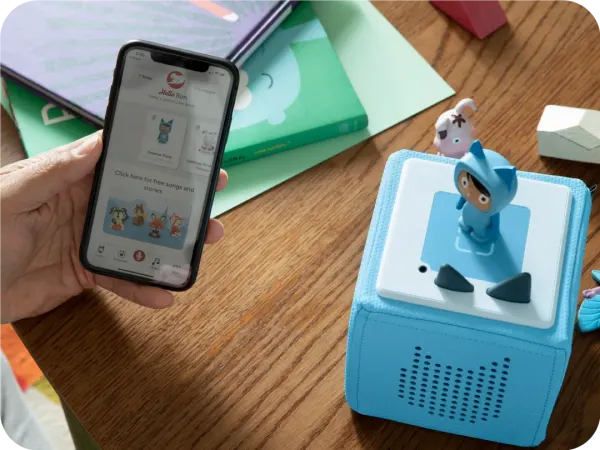
Come si configura Toniebox 1?
Come configuro il Toniebox 1?
Ti mostriamo come far funzionare il tuo Toniebox 1 in pochi minuti. Buon divertimento!
Se hai problemi a configurare il tuo Toniebox 1, per favore Fornendo il tuo Toniebox ID Contatta il nostro team di supporto.
Come configurare il tuo Toniebox 1:
Configurazione web
Usa my.tonies.com/setup
-
Inizia la configurazione
Vai su my.tonies.com/setup sul tuo dispositivo . Se non hai ancora effettuato l'accesso o non hai creato un account Tonie gratuito, vedrai la pagina seguente. Clicca su "Voglio Iniziare".
-
Crea il tuo account
Qui puoi inserire i tuoi dati e cliccare su "Iscriviti Subito" per registrarti gratuitamente al tuo account Tonie. Se hai già creato un account Tonie, clicca su "Accedi Subito" e accedi con le tue credenziali.
-
Raccogli ciò di cui hai bisogno
Assicurati di avere accesso alla connessione Wi-Fi a 2,4 GHz, al tuo Toniebox 1 e alla stazione di ricarica Toniebox 1. Inoltre, assicurati che il tuo computer sia connesso tramite Wi-Fi e non tramite un cavo Ethernet diretto. Quando sei pronto, clicca sul pulsante "Voglio iniziare!".
-
Inserisci il tuo ID Toniebox
Inserisci il tuo ID Toniebox. Questo è l'ID a 8 cifre che si trova sotto il tuo dispositivo Toniebox 1. Assicurati che il Toniebox 1 non sia sul caricabatterie durante questo passaggio, altrimenti non potrai vedere il tuo ID Toniebox. Dopo aver inserito il tuo ID Toniebox, clicca su "Fantastico, continua".
-
Dai un nome al tuo Toniebox 1
Qui puoi dare un nome al tuo Toniebox 1. Dopo aver inserito un nome, clicca sul pulsante "Avanti!".
-
Metti il tuo Toniebox 1 in modalità configurazione
Se non l'hai ancora fatto, accendi il Toniebox 1 posizionandolo sul caricabatterie. Poi, premi entrambe le orecchie per circa 5 secondi finché non senti un suono di campanello e il LED inizia a lampeggiare in blu. Attendi circa 20 secondi finché non senti un secondo suono di campanello. Poi clicca sul pulsante "Inizia!".
-
Connettiti al tuo Toniebox 1
Ora devi connetterti al tuo Toniebox 1. Questo si fa utilizzando una specifica rete Wi-Fi Toniebox 1. Tieni presente che questa rete è diversa dalla tua normale rete Wi-Fi domestica a cui ci connetteremo in un passaggio successivo.
-
Apri l'elenco delle reti
Per connetterti alla rete Wi-Fi Toniebox 1, apri l'elenco delle reti sul tuo dispositivo. Nella maggior parte dei casi, puoi farlo cliccando sull'icona Wi-Fi nell'angolo in basso a destra dello schermo.
-
Trova e unisciti alla rete Toniebox 1
Nell'elenco delle connessioni Wi-Fi, trova la rete "Toniebox-####". Le ultime 4 cifre del nome della rete saranno diverse per ogni Toniebox 1. Clicca sul nome della rete Toniebox 1 e poi su "Connetti".
-
Continua con l'installazione
Dopo che il tuo Toniebox 1 si sarà connesso, riapri la pagina web; apparirà un nuovo pulsante. Clicca su "Continua" per procedere.
-
Connettiti al Wi-Fi di casa
Ora ti connetterai alla rete Wi-Fi domestica a 2,4 GHz. Se la tua rete Wi-Fi non è ancora selezionata, puoi cliccare sulla freccia a discesa per visualizzare tutte le connessioni Wi-Fi disponibili nelle vicinanze. Clicca sul nome della tua rete Wi-Fi e poi inserisci la password Wi-Fi. Suggerimento: Clicca su "Mostra password" per vedere la tua password e assicurarti che tutte le maiuscole e gli errori di battitura siano corretti.
Dopo aver inserito la password corretta, clicca su "Connetti a Toniebox".
-
Attendi la connessione
Attendi che il Toniebox 1 si connetta al tuo Wi-Fi.
-
Lascia che completi la connessione
Continua ad attendere mentre il tuo Toniebox 1 completa la procedura di connessione. Questo processo può richiedere un paio di minuti. Potresti sentire alcuni suoni di campanello e il LED sul Toniebox 1 lampeggerà tra blu e verde. *Se ricevi un messaggio di errore, consulta il nostro articolo di supporto: Il Toniebox 1 lampeggia in rosso e segnala un errore
-
Fatto!
Quando il tuo Toniebox 1 si sarà connesso al Wi-Fi e avrà scaricato gli aggiornamenti necessari, sentirai un messaggio di benvenuto e vedrai la scritta "Congratulazioni" sullo schermo. Anche il LED del Toniebox 1 dovrebbe ora essere acceso di verde fisso.
-
Inizia a usare il tuo Toniebox 1!
Il tuo Toniebox 1 è ora completamente pronto e pronto per Toniebox 1! Inserisci un Tonie nel Toniebox 1, inizierà a scaricare il contenuto e il LED inizierà a lampeggiare di blu. Quando il tuo Tonie avrà completato il download di tutto il contenuto, il LED sul Toniebox 1 diventerà verde fisso e suonerà un campanello. Ora il Tonie può essere riprodotto anche senza connessione Wi-Fi. Per maggiori informazioni sul download dei Tonie, consulta il nostro articolo di supporto: Come posso scaricare i Tonie sul mio Toniebox 1?
Usare l'app Mytonies su un iPhone con iOS
Usare l'app Mytonies su un iPhone con iOS
-
Scarica l'app Mytonies
Scarica l'app mytonies dall'App Store (iPhone). Apri l'app mytonies e accedi oppure, se non l'hai ancora fatto, crea il tuo account Tonie gratuito. Dopo aver effettuato l'accesso, tocca l'icona "Collezione" nell'angolo in basso a destra.
-
Tocca il segno più (+)
Tocca il segno più rosso (+) accanto a 'Toniebox'
-
' Configurazione Tocca Avvia processo
Per avviare il processo di configurazione, tocca ' Avvia processo di configurazione' nella parte inferiore dello schermo.
-
Conferma che Toniebox 1 sia acceso
Prima di continuare, assicurati che il tuo Toniebox 1 sia acceso e che il LED lampeggi di verde posizionando il dispositivo sulla stazione di ricarica collegata all'alimentazione. Quando il processo è completato, tocca " Continua" .
-
Stringi entrambe le orecchie
Quando Toniebox 1 è acceso e collegato alla presa, stringi e tieni premute entrambe le orecchie per circa 5 secondi fino a quando il LED lampeggia in blu e senti un segnale acustico. Quando senti il segnale acustico, tocca ' Continua'
-
Conferma il colore del LED
Successivamente, ti verrà chiesto di selezionare quale LED è attualmente mostrato sul Toniebox 1. A questo punto il LED deve lampeggiare/lampeggiare in blu . Quando richiesto, basta toccare il pulsante ' LED blu'
-
Avvia procedura guidata di installazione
La procedura guidata di installazione avvierà il processo di installazione e dopo pochi secondi vedrai in basso lo schermo ' Scoperta in corso ' . Attendi che la procedura guidata di installazione si carichi e trovi il tuo Toniebox 1.
-
Configura accessorio
Quando il tuo Toniebox 1 viene trovato, vedrai una finestra ' Configura accessorio ' nella parte inferiore dello schermo e ti verrà chiesto di abbinare il tuo Toniebox 1 con l'app mytonies e il tuo smartphone. Quando richiesto, basta toccare il pulsante ' Configura' in basso.
-
Completa l'installazione nell'app
Dopo che Toniebox 1 ha completato l'abbinamento, vedrai in basso lo schermo ' Completa l'installazione nell'app ' . Per completare l'installazione, tocca il pulsante ' Continua nell'app ' .
-
Consenti il caricamento delle informazioni di Toniebox 1
' Caricamento delle informazioni di Toniebox ' attendere fino al completamento del passaggio e fino a quando non appare accanto un segno di spunta verde , quindi toccare ' Continua' .
-
Ora vedrai un elenco delle reti Wi-Fi disponibili. Tocca il nome della tua rete Wi-Fi per continuare.
-
Connettiti al tuo Wi-Fi
Inserisci la password Wi-Fi. Suggerimento: Per vedere la password, tocca l'icona "occhio" a destra e assicurati che tutte le lettere maiuscole e gli errori di battitura siano corretti. Dopo aver inserito la password corretta, tocca ' Continua' .
-
Connettiti e aggiorna
Attendi mentre il Toniebox 1 si connette al tuo Wi-Fi e scarica gli aggiornamenti disponibili. Questo processo può richiedere un paio di minuti e potresti sentire più suoni o bip mentre il Toniebox 1 si connette. *Se ricevi un messaggio di errore, consulta il nostro articolo di supporto: Il Toniebox 1 lampeggia in rosso e segnala un errore
-
Toniebox pronto per l'uso!
Quando il tuo Toniebox 1 si connetterà al Wi-Fi e scaricherà gli aggiornamenti necessari, sentirai un messaggio di benvenuto dall'altoparlante del Toniebox 1 e vedrai uno schermo con la scritta " Congratulazioni! Il tuo Toniebox è pronto per suonare! ". Anche il LED del Toniebox 1 dovrebbe ora essere verde fisso .
Nota: per modificare alcune impostazioni come il volume e il nome del Toniebox 1 tocca il pulsante "Personalizza ora (consigliato)" , ma queste impostazioni possono essere modificate in qualsiasi momento.
- Il tuo Toniebox 1 è ora completamente pronto e pronto per Toniebox 1! Inserisci un Tonie nel Toniebox 1, inizierà a scaricare il contenuto e il LED inizierà a lampeggiare in blu. Quando il tuo Tonie ha completato il download di tutto il contenuto, il LED sul Toniebox 1 diventerà verde fisso e suonerà un campanello. Ora il Tonie può essere riprodotto anche senza connessione Wi-Fi. Per ulteriori informazioni sul download dei Tonie, consulta il nostro articolo di supporto: Come posso scaricare i Tonie sul mio Toniebox 1?
Utilizzo dell'app Mytonies su uno smartphone Android
Utilizzo dell'app Mytonies su uno smartphone Android
-
Scarica l'app tonies®
Scarica l'app tonies® da Google Play Store (Android). Apri l'app tonies®, accedi o crea gratuitamente il tuo account Tonie se non l'hai ancora fatto. Dopo aver effettuato l'accesso, tocca l'icona "Collezione" nell'angolo in basso a destra.
-
Tocca il segno più (+)
Tocca il segno più rosso (+) accanto a 'Toniebox'
-
' Configurazione Tocca Avvia processo
Per avviare il processo di configurazione, tocca ' Avvia processo di configurazione' nella parte inferiore dello schermo.
-
Inserisci il tuo ID Toniebox
Questo è l'ID a 8 cifre situato nella parte inferiore del tuo Toniebox 1. Assicurati che Toniebox 1 non sia sul caricabatterie, altrimenti non potrai vedere il tuo ID Toniebox. Dopo aver inserito il tuo ID Toniebox, tocca " Continua" .
-
Conferma che Toniebox 1 sia acceso
Prima di continuare, assicurati che il tuo Toniebox 1 sia acceso e che il LED lampeggi di verde posizionando il dispositivo sulla stazione di ricarica collegata all'alimentazione. Quando il processo è completato, tocca " Continua" .
-
Posiziona Toniebox 1 sul caricabatterie
Per accendere Toniebox 1, posizionalo sul caricabatterie (se non l'hai già fatto). Quindi, premi entrambe le orecchie per circa 5 secondi finché non senti un suono di campanello e il LED inizia a lampeggiare di blu. Attendi circa 20 secondi fino a sentire un secondo suono di campanello. Quando senti il secondo suono di campanello e il LED inizia a lampeggiare lentamente di blu , tocca " Continua ".
Nota: Se in questa fase ricevi un messaggio di errore o vedi un LED lampeggiare di rosso, consulta il nostro articolo di supporto: Toniebox 1 lampeggia in rosso e segnala un errore
-
Conferma il colore del LED
Successivamente, ti verrà chiesto di selezionare quale LED è attualmente visualizzato su Toniebox 1. In questa fase il LED dovrebbe lampeggiare lentamente di colore blu (dentro e fuori) . Quando richiesto, basta toccare il pulsante " LED Blu Lampeggiante"
-
Connetti al dispositivo
Toniebox 1 cercherà ora di connettersi al tuo smartphone. " Connettere il dispositivo? " Quando vedi la casella con questa scritta, tocca il pulsante " Connetti " o " Consenti ". Questo è un passaggio importante per completare la procedura di connessione Wi-Fi.
Nota: Potresti vedere un messaggio leggermente diverso a seconda della versione di Android che stai utilizzando.
-
Attendi la connessione
Attendi che il Toniebox 1 si connetta completamente al tuo smartphone. Questo può richiedere alcuni secondi.
-
Seleziona la tua rete
Quando il Toniebox 1 si collega al tuo smartphone, vedrai un elenco delle reti Wi-Fi disponibili. Tocca il nome della tua rete Wi-Fi per continuare.
-
Connettiti alla tua rete
Inserisci la password Wi-Fi. Suggerimento: Per vedere la password, tocca l'icona "occhio" a destra e assicurati che tutte le maiuscole e gli errori di battitura siano corretti. Dopo aver inserito la password corretta, tocca " Continua" .
-
Attendi la connessione
Attendi mentre il Toniebox 1 si connette al tuo Wi-Fi e scarica gli aggiornamenti disponibili. Questo processo può richiedere un paio di minuti e potresti sentire più suoni o bip mentre il Toniebox 1 si connette. *Se ricevi un messaggio di errore, consulta il nostro articolo di supporto: Il Toniebox 1 lampeggia in rosso e segnala un errore
-
Il tuo Toniebox 1 è pronto per giocare!
Quando il tuo Toniebox 1 si connetterà al Wi-Fi e scaricherà gli aggiornamenti necessari, sentirai un messaggio di benvenuto dall'altoparlante del Toniebox 1 e vedrai uno schermo con la scritta " Congratulazioni! Il tuo Toniebox è pronto per suonare! ". Anche il LED del Toniebox 1 dovrebbe ora essere verde fisso .
Nota: per modificare alcune impostazioni come il volume e il nome del Toniebox 1 tocca il pulsante "Personalizza ora (consigliato)" , ma queste impostazioni possono essere modificate in qualsiasi momento.
-
Gioca con il tuo Toniebox 1!
Il tuo Toniebox 1 è ora completamente configurato e pronto per Toniebox 1! Inserisci un Tonie nel Toniebox 1, inizierà a scaricare il contenuto e il LED inizierà a lampeggiare di blu. Quando il tuo Tonie avrà completato il download di tutto il contenuto, il LED sul Toniebox 1 diventerà verde fisso e sentirai un segnale acustico. Ora il Tonie può essere riprodotto anche senza Wi-Fi.