

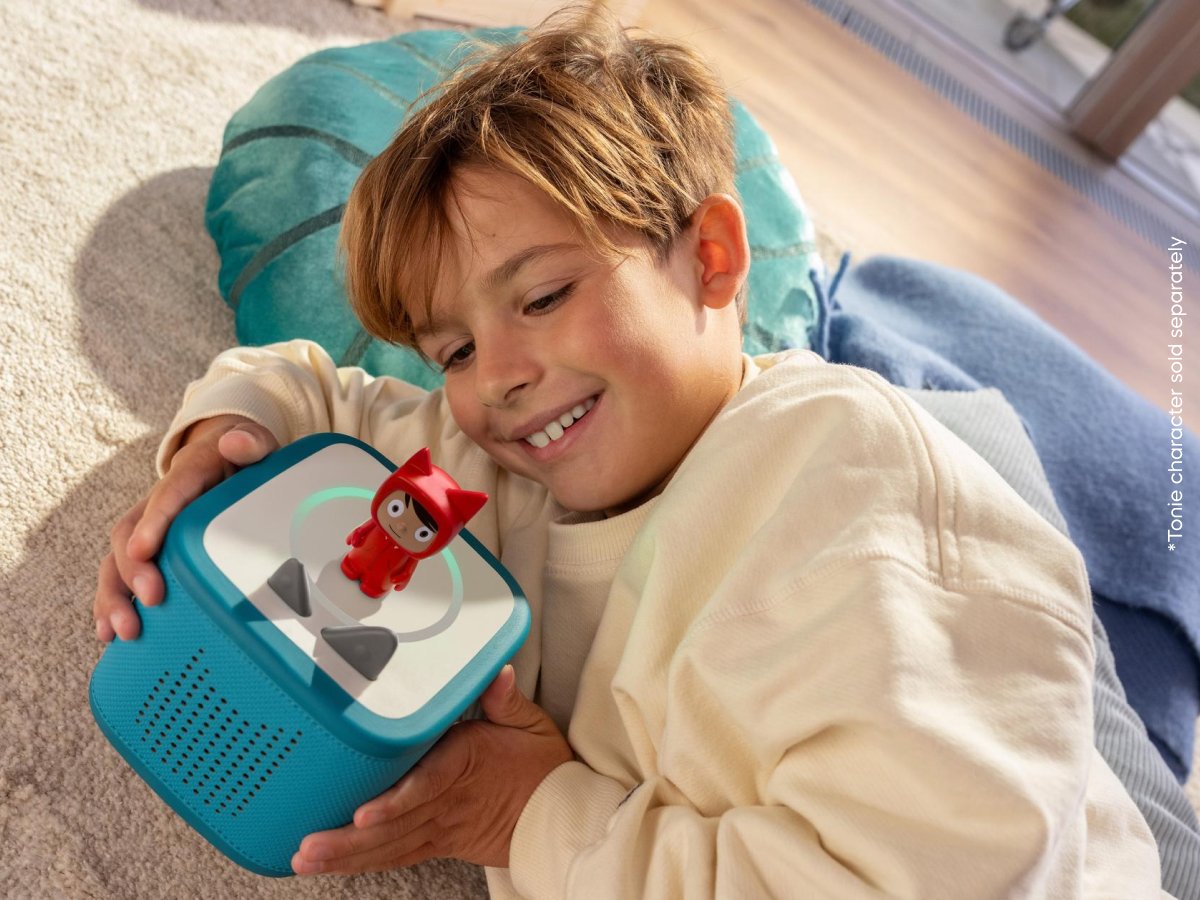
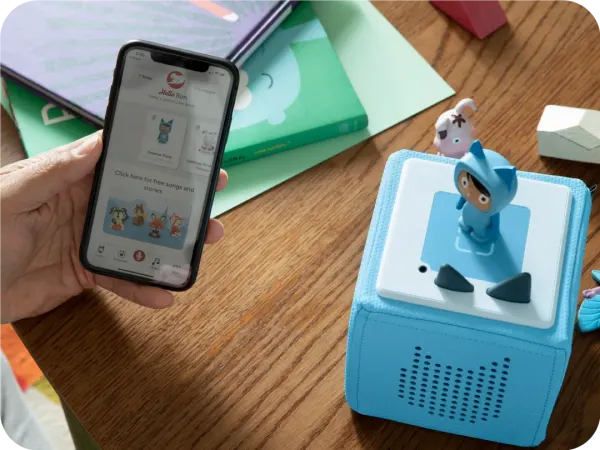
Toniebox 1のセットアップ方法は?
Toniebox 1をどうやって設定しますか?
Toniebox 1を数分で動作させる方法をお見せします。楽しんでください!
Toniebox 1の設定で問題がある場合は、どうぞ Toniebox IDを伝えて サポートチームに連絡してください。
Toniebox 1を設定する方法:
ウェブセットアップ
my.tonies.com/setupの使用
-
セットアップを開始する
デバイスでmy.tonies.com/setup にアクセスしてください 。まだログインしていないか無料のTonie Hesabıを作成していない場合は、以下のページが表示されます。「Başlamak istiyorum」をクリックしてください。
-
アカウントを作成する
ここで情報を入力し、「Hemen Kaydol」をクリックして無料のTonie Hesabınıza登録できます。すでにTonie Hesabıを作成している場合は、「Hemen Giriş Yap」をクリックして認証情報でログインしてください。
-
"必要なものを集める"
"2.4 GHzのWi-Fi接続、Toniebox 1、およびToniebox 1充電ステーションにアクセスできることを確認してください。また、コンピューターがWi-Fi経由で接続されており、有線Ethernetケーブルで直接接続されていないことを確認してください。準備ができたら、「始めたい!」ボタンをクリックしてください。"
-
Toniebox IDを入力
"Toniebox IDを入力してください。これはToniebox 1デバイスの底面にある8桁のIDです。このステップではToniebox 1が充電器に置かれていないことを確認してください。そうしないとToniebox IDが見えません。Toniebox IDを入力したら「素晴らしい、続ける」をクリックしてください。"
-
"Tonieboxに名前を付ける 1"
"ここでToniebox 1に名前を付けることができます。名前を入力したら「次へ!」ボタンをクリックしてください。"
-
"Toniebox 1をセットアップモードにする"
"まだの場合は、Toniebox 1を充電器に置いて電源を入れてください。次に、ベルの音が聞こえ、LEDが青く点滅し始めるまで約5秒間両耳を押さえます。2回目のベルの音が聞こえるまで約20秒待ちます。その後、「開始!」ボタンをクリックしてください。"
-
"Toniebox 1に接続する"
"今、Toniebox 1に接続する必要があります。これは特定のToniebox 1 Wi-Fiネットワークを使用して行います。これは後のステップで接続する通常の家庭用Wi-Fiネットワークとは異なることにご注意ください。"
-
"ネットワークリストを開く"
"Toniebox 1のWi-Fiネットワークに接続するには、デバイスのネットワークリストを開いてください。ほとんどの場合、画面の右下隅にあるWi-Fiアイコンをクリックすることでこれができます。"
-
"Toniebox 1のネットワークを見つけて参加する"
"Wi-Fi接続リストで「Toniebox-####」ネットワークを見つけてください。接続名の最後の4桁は各Toniebox 1で異なります。Toniebox 1のネットワーク名を選択し、次に「接続」をクリックしてください。"
-
セットアップを続ける
Toniebox 1との接続が完了したら、ウェブページを再度開いてください。新しいボタンが表示されます。続行するには「続ける」をクリックしてください。
-
自宅のWi-Fiに接続
これでご自宅の2.4 GHz Wi-Fiネットワークに接続されます。Wi-Fiネットワークがまだ選択されていない場合は、ドロップダウン矢印をクリックして近くの利用可能なWi-Fi接続をすべて表示できます。Wi-Fiネットワーク名をクリックし、Wi-Fiパスワードを入力してください。 ヒント: パスワードを表示して、大文字やスペルミスがないか確認するには「パスワードを表示」をクリックしてください。
正しいパスワードを入力したら、「Tonieboxに接続」をクリックしてください。
-
接続をお待ちください
Toniebox 1がWi-Fiに接続するのを待ちます。
-
接続完了を待つ
Toniebox 1が接続処理を続けている間、しばらくお待ちください。この処理には数分かかることがあります。数回のベル音が聞こえ、Toniebox 1のLEDは青と緑の間で点滅します。 *エラーメッセージが表示された場合は、以下のサポート記事をご覧ください: Toniebox 1が赤く点滅し、エラーを報告しています
-
完了!
Toniebox 1がWi-Fiに接続され、必要なアップデートをダウンロードすると、歓迎メッセージが聞こえ、画面に「おめでとうございます」と表示されます。Toniebox 1のLEDも緑色の点灯に変わっているはずです。
-
Toniebox 1の使用を開始しましょう!
Toniebox 1は完全に準備が整い、Toniebox 1の準備ができました!Toniebox 1にTonieを置くと、内容のダウンロードが始まり、LEDが青く点滅し始めます。Tonieの全内容のダウンロードが完了すると、Toniebox 1のLEDは緑色の点灯に変わり、音の鳴るベルが鳴ります。これでTonieはWi-Fi接続なしでも再生可能です。Tonieのダウンロードについての詳細は、以下のサポート記事をご覧ください: Toniebox 1にTonieをどうやってダウンロードしますか?
iOS搭載のiPhoneでMytoniesアプリを使う
iOS搭載のiPhoneでMytoniesアプリを使う
-
Mytoniesアプリをダウンロード
mytoniesアプリをApp Store(iPhone)からダウンロードしてください。mytoniesアプリを開き、ログインするか、まだの場合は無料のTonieアカウントを作成してください。ログイン後、右下の「コレクション」アイコンをタップします。
-
プラス(+)記号をタップしてください
'Toniebox'の隣の赤いプラス(+)記号をタップしてください
-
' セットアップ 操作を開始をタップしてください
セットアッププロセスを開始するには、画面下部の' セットアッププロセスを開始 をタップしてください。
-
Toniebox 1がオンであることを確認
続行する前に、Toniebox 1がオンになっていて、LEDが緑色に点滅していることを確認するために、デバイスを電源に接続された充電ステーションの上に置いてください。完了したら" 続行 "をタップします。
-
両耳を押し続ける
Toniebox 1がオンで電源に接続されているとき、 LEDが青色で点滅し、音が聞こえるまで 両耳を 約5秒間 押し続けてください。音が聞こえたら、 ' 続行 をタップしてください。
-
LEDの色を確認
次に、Toniebox 1の上で現在表示されているLEDを選択するよう求められます。 この段階でLEDは 青色で点滅/ちらついている 必要があります。求められたら ' 青いLED' ボタンをタップするだけです。
-
セットアップウィザードを開始する
セットアップウィザードがセットアッププロセスを開始し、数秒後に画面下部に ' 発見中 ' ウィンドウが表示されます 。セットアップウィザードの読み込みとToniebox 1の検出をお待ちください。
-
アクセサリをセットアップする
Toniebox 1が見つかると、画面下部に ' アクセサリをセットアップ ' ウィンドウが表示され、Toniebox 1をmytoniesアプリとスマートフォンにペアリングするよう求められます。求められたら、 下の ' セットアップ' をタップするだけです。
-
アプリでセットアップを完了する
Toniebox 1のペアリングが完了すると、画面下部に ' アプリでセットアップを完了 ' 画面が表示されます。セットアップを完了するには ' アプリで続行 ' ボタンをタップしてください。
-
Toniebox 1の情報の読み込みを許可してください
' Tonieboxの情報を読み込み中 ' ステップが完了し、 横に 緑のチェックマークが表示されるまでお待ちください、その後 ' 続行 をタップしてください。
-
利用可能なWi-Fiネットワークのリストが表示されます。続行するにはWi-Fiネットワーク名をタップしてください。
-
Wi-Fiに接続する
Wi-Fiパスワードを入力してください。 ヒント: パスワードを見るには右側の「目」アイコンをタップし、大文字やスペルミスがないか確認してください。正しいパスワードを入力したら' 続行 をタップしてください。
-
接続して更新
Toniebox 1がWi-Fiに接続し、利用可能なアップデートをダウンロードするのをお待ちください。この処理には数分かかることがあり、接続中に複数の音やビープ音が聞こえることがあります。 *エラーメッセージが表示された場合は、以下のサポート記事をご覧ください: Toniebox 1が赤く点滅し、エラーを報告しています
-
Tonieboxは再生準備完了!
Toniebox 1'がWi-Fiに接続して必要なアップデートをダウンロードすると、Toniebox 1のスピーカーからウェルカムメッセージが聞こえ、" おめでとうございます!Tonieboxの準備ができました! "と表示されます。Toniebox 1のLEDも 緑色の点灯 になります。
注意:音量やToniebox 1の名前などの特定の設定を行うには "今すぐカスタマイズ(推奨)" ボタンをタップできます が、これらの設定はいつでも変更可能です。
- Toniebox 1は完全に準備が整い、Toniebox 1用に準備完了です!Toniebox 1にTonieを置くと、内容のダウンロードが始まり、LEDが青く点滅し始めます。Tonieの全内容のダウンロードが完了すると、Toniebox 1のLEDは緑色の点灯に変わり、音のベルが鳴ります。これでTonieはWi-Fi接続なしでも再生可能です。Tonieのダウンロードについての詳細は、以下のサポート記事をご覧ください: Toniebox 1にTonieをどうやってダウンロードしますか?
AndroidスマートフォンでMytoniesアプリを使用する
AndroidスマートフォンでMytoniesアプリを使用する
-
tonies®アプリをダウンロード
tonies®アプリをGoogle Playストア(Android)からダウンロードしてください。tonies®アプリを開き、ログインするか、まだ作成していない場合は無料のTonieアカウントを作成してください。ログイン後、右下の「コレクション」アイコンをタップしてください。
-
プラス(+)記号をタップしてください
'Toniebox'の隣の赤いプラス(+)記号をタップしてください
-
' セットアップ 操作を開始をタップしてください
セットアッププロセスを開始するには、画面下部の' セットアッププロセスを開始 をタップしてください。
-
Toniebox IDを入力
これはToniebox 1の底部にある8桁のIDです。Toniebox 1が充電器に置かれていないことを確認してください。そうしないとToniebox IDが表示されません。Toniebox IDを入力したら" 続行 "をタップしてください。
-
Toniebox 1がオンであることを確認
続行する前に、Toniebox 1がオンになっていて、LEDが緑色に点滅していることを確認するために、デバイスを電源に接続された充電ステーションの上に置いてください。完了したら" 続行 "をタップします。
-
Toniebox 1を充電器に置く
Toniebox 1を充電器に置いて電源を入れます(まだの場合)。次に、ベル音が聞こえ、LEDが青色に点滅し始めるまで約5秒間両耳を押さえます。2回目のベル音が聞こえるまで約20秒待ちます。 2回目のベル音が聞こえ、LEDがゆっくり青色に点滅し始めたら 、" 続行 "をタップしてください。
注意: この段階でエラーメッセージが表示されたり、赤色に点滅するLEDが見えた場合は、次のサポート記事をご覧ください: Toniebox 1が赤色に点滅しエラーを報告しています
-
LEDの色を確認
次に、Toniebox 1のどのLEDが現在表示されているかを選択するよう求められます。 この段階でLEDは ゆっくりと青色に点滅しているはずです(内側と外側) 。求められたら" 青色点滅LED"ボタンをタップするだけです。
-
デバイスに接続
Toniebox 1はスマートフォンへの接続を試みます。" デバイスに接続しますか? "と表示されたら、" 接続 "または" 許可 "ボタンをタップしてください。これはWi-Fi接続を完了するための重要なステップです。
注意: ご使用のAndroidバージョンによっては、表示されるメッセージが少し異なる場合があります。
-
接続をお待ちください
Toniebox 1がスマートフォンに完全に接続されるのをお待ちください。数秒かかることがあります。
-
ネットワークを選択
Toniebox 1がスマートフォンに接続されると、利用可能なWi-Fiネットワークのリストが表示されます。続行するにはWi-Fiネットワーク名をタップしてください。
-
ネットワークに接続
Wi-Fiパスワードを入力してください。 ヒント: パスワードを見るには右側の「目」アイコンをタップし、大文字やスペルミスがないか確認してください。正しいパスワードを入力したら「 続行 」をタップします。
-
接続をお待ちください
Toniebox 1がWi-Fiに接続し、利用可能なアップデートをダウンロードするのをお待ちください。この処理には数分かかることがあり、接続中に複数の音やビープ音が聞こえることがあります。 *エラーメッセージが表示された場合は、以下のサポート記事をご覧ください: Toniebox 1が赤く点滅し、エラーを報告しています
-
Toniebox 1'は再生の準備ができました!
Toniebox 1'がWi-Fiに接続して必要なアップデートをダウンロードすると、Toniebox 1のスピーカーからウェルカムメッセージが聞こえ、" おめでとうございます!Tonieboxの準備ができました! "と表示されます。Toniebox 1のLEDも 緑色の点灯 になります。
注意:音量やToniebox 1の名前などの特定の設定を行うには "今すぐカスタマイズ(推奨)" ボタンをタップできます が、これらの設定はいつでも変更可能です。
-
Toniebox 1'で遊びましょう!
Toniebox 1'は完全にセットアップされ、Toniebox 1'の準備が整いました!Toniebox 1'にTonieを置くと、内容のダウンロードが始まり、LEDが青く点滅し始めます。Tonieの内容のダウンロードが完了すると、Toniebox 1のLEDは緑色の点灯に変わり、音声通知が聞こえます。これでTonieはWi-Fiなしでも再生できます。