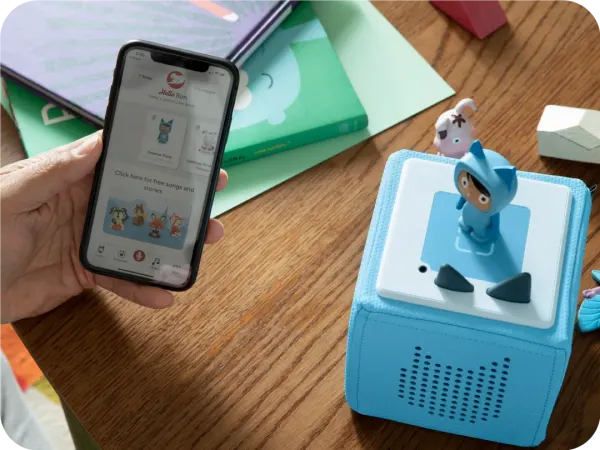
Как настроить Toniebox 1?
Как настроить Toniebox 1?
Покажем, как за считанные минуты подготовить ваш Toniebox 1 к работе. Приятного использования!
Если у вас возникли проблемы при настройке вашего Toniebox 1, пожалуйста Указав ваш ID Toniebox свяжитесь с нашей службой поддержки .
Как настроить ваш Toniebox 1:
Настройка сайта
не используйте my.tonies.com/setup
-
Начните установку
На вашем устройстве my.tonies.com/setup перейдите по адресу . Если вы ещё не вошли в систему или не создали бесплатную учётную запись Tonie, вы увидите следующую страницу. Нажмите «Я хочу начать».
-
Создайте аккаунт
Здесь вы можете ввести свои данные и, нажав «Зарегистрироваться сейчас», бесплатно создать свою учетную запись Tonie. Если у вас уже есть учетная запись Tonie, нажмите «Войти сейчас» и войдите, используя свои учетные данные.
-
Соберите то, что вам нужно
Убедитесь, что у вас есть доступ к сети Wi‑Fi 2,4 GHz, вашему Toniebox 1 и зарядной станции Toniebox 1. Также убедитесь, что ваш компьютер подключен через Wi‑Fi, а не напрямую через Ethernet-кабель. Когда будете готовы, нажмите кнопку «Я хочу начать!».
-
Введите идентификатор вашего Toniebox
Введите идентификатор Toniebox. Это 8-значный идентификатор, расположенный на нижней стороне вашего устройства Toniebox 1. Во время этого шага убедитесь, что Toniebox 1 не находится на зарядном устройстве, иначе вы не сможете увидеть идентификатор Toniebox. После ввода идентификатора Toniebox нажмите «Отлично, продолжить».
-
Назовите свой Toniebox 1
Здесь вы можете дать имя вашему Toniebox 1. После ввода имени нажмите кнопку «Далее!».
-
Переведите ваш Toniebox 1 в режим настройки
Если вы ещё этого не сделали, включите Toniebox 1, поставив его на зарядное устройство. Затем сожмите оба ушка примерно на 5 секунд, пока не услышите звуковой сигнал и LED не начнёт мигать синим. Подождите около 20 секунд, пока не услышите второй звуковой сигнал. Затем нажмите кнопку "Начать!".
-
Подключитесь к вашему Toniebox 1
Теперь вам нужно подключиться к вашему Toniebox 1. Это делается с помощью определённой Wi‑Fi сети Toniebox 1. Обратите внимание, что она отличается от вашей обычной домашней Wi‑Fi сети, к которой мы подключимся на одном из следующих шагов.
-
Откройте список сетей
Чтобы подключиться к сети Wi-Fi Toniebox 1, откройте список сетей на вашем устройстве. В большинстве случаев это можно сделать, нажав на значок Wi-Fi в правом нижнем углу экрана.
-
Найдите сеть Toniebox 1 и подключитесь к ней
Найдите сеть "Toniebox-####" в списке подключений Wi‑Fi. Последние 4 цифры в названии подключения будут разными для каждого Toniebox 1. Нажмите на имя сети Toniebox 1, а затем на "Подключиться".
-
Продолжить установку
После установления соединения с вашим Toniebox 1 снова откройте веб-страницу; появится новая кнопка. Чтобы продолжить, нажмите «Продолжить».
-
Подключитесь к вашему домашнему Wi‑Fi
Теперь вы подключитесь к домашней сети Wi‑Fi 2,4 GHz. Если ваша сеть Wi‑Fi ещё не выбрана, вы можете нажать на стрелку раскрывающегося списка, чтобы просмотреть все доступные поблизости подключения Wi‑Fi. Нажмите на название своей сети Wi‑Fi, а затем введите пароль Wi‑Fi. Совет: Нажмите «Показать пароль», чтобы увидеть свой пароль и убедиться, что все заглавные буквы и орфография указаны правильно.
После ввода правильного пароля нажмите "Подключиться к Toniebox".
-
Выберите тип подключения
Wait for Toniebox 1 to connect to your Wi-Fi.
-
Позвольте завершить соединение
Пожалуйста, подождите, пока ваш Toniebox 1 продолжает подключение. Это может занять одну-две минуты. Вы можете услышать несколько звуковых сигналов, а LED-индикатор на Toniebox 1 будет мигать синим и зелёным. *Если вы столкнулись с сообщением об ошибке, ознакомьтесь с нашей статьёй службы поддержки: Toniebox 1 мигает красным и сообщает об ошибке
-
Хорошо!
Когда ваш Toniebox 1 подключится к Wi-Fi и загрузит необходимые обновления, вы услышите приветственное сообщение и увидите на экране надпись "Поздравляем". Светодиод Toniebox 1 теперь также должен гореть ровным зелёным светом.
-
Начните пользоваться вашим Toniebox 1!
Ваш Toniebox 1 теперь полностью настроен и готов к использованию с Toniebox 1! Установите Tonie на Toniebox 1 — начнется загрузка его содержимого, а LED-индикатор начнет мигать синим. Когда ваш Tonie полностью завершит загрузку всего содержимого, LED-индикатор на Toniebox 1 загорится постоянным зеленым светом, и прозвучит звуковой сигнал. Теперь Tonie можно воспроизводить даже без подключения к Wi‑Fi. Для получения дополнительной информации о загрузке Tonie ознакомьтесь с нашей статьей поддержки: Как загрузить Tonie на мой Toniebox 1?
Использование приложения mytonies на iPhone с установленной iOS
Использование приложения Mytonies на iPhone с установленной iOS
-
Скачайте приложение Mytonies
Скачайте приложение mytonies в App Store (iPhone). Откройте приложение mytonies и войдите в систему или создайте бесплатную учетную запись Tonie, если у вас ее еще нет. После входа нажмите значок "Коллекция" в правом нижнем углу.
-
Нажмите на знак (+)
Коснитесь красного значка плюса (+) рядом с Toniebox
-
' Установка Нажмите «Начать операцию»
Чтобы начать процесс установки, нажмите « К началу процесса установки Нажмите .
-
Подтвердите, что Toniebox 1 включён
Прежде чем продолжить, поместите Toniebox 1 на подключенную к источнику питания зарядную станцию, чтобы убедиться, что устройство включено, а его LED-индикатор мигает зеленым. Когда процесс будет завершен, Продолжить Коснитесь .
-
Сожмите оба ушка
Тонибокс 1 включён и подключён к розетке, Пока LED не начнет мигать синим цветом и вы не услышите звуковой сигнал до обоих ваших ушей примерно 5 секунд сожмите и удерживайте на протяжении . Когда услышите звуковой сигнал, ' Продолжить Коснитесь .
-
Подтвердите цвет LED
После этого вам будет предложено выбрать, какой светодиод в данный момент отображается на Toniebox 1. На этом этапе светодиода мигание/мерцание синим цветом требуется. По запросу ' Достаточно просто коснуться кнопки синего LED.
-
Выберите мастер установки
Мастер установки запустит процесс установки, и через несколько секунд в нижней части экрана появится надпись ' Обнаружение ' вы увидите окно . Дождитесь загрузки мастера установки и обнаружения вашего Toniebox 1.
-
Переключить аксессуар
Когда ваш Toniebox 1 будет найден, в нижней части экрана появится ' Аксессуар Кур ' окно, и вам будет предложено выполнить сопряжение вашего Toniebox 1 с приложением mytonies и вашим смартфоном. Когда будет предложено, ниже ' Достаточно прикоснуться к жеребьёвке.
-
Завершите установку в приложении
После завершения 1 сопряжения Toniebox в нижней части ' Завершите установку в приложении ' экран, который вы увидите. Чтобы завершить процесс установки ' Продолжить в приложении Нажмите кнопку '.
-
Разрешите загрузку данных Toniebox 1
' Загружается информация о Toniebox ' пока этап не будет завершен и рядом подождите, пока не появится зелёная галочка, затем ' Продолжить коснитесь .
-
Теперь вы увидите список доступных сетей Wi‑Fi. Чтобы продолжить, коснитесь названия своей сети Wi‑Fi.
-
Подключитесь к Wi‑Fi
Введите пароль Wi‑Fi. Подсказка: Чтобы увидеть пароль, нажмите на значок «глаз» справа и убедитесь, что все заглавные буквы и орфография указаны верно. После ввода правильного пароля ' Продолжить Коснитесь .
-
Подключайтесь и обновляйте
Подождите, пока Toniebox 1 устанавливает соединение с вашей сетью Wi‑Fi и загружает доступные обновления. Это может занять одну-две минуты, и во время подключения Toniebox 1 вы можете услышать несколько звуков или сигналов. *Если вы столкнулись с сообщением об ошибке, ознакомьтесь с этой статьей службы поддержки: Toniebox 1 мигает красным цветом и сообщает об ошибке
-
Toniebox готов к игре!
Когда ваш Toniebox 1 подключится к Wi-Fi и загрузит необходимые обновления, вы услышите приветственное сообщение из динамика Toniebox 1, и " Поздравляем! Ваш Toniebox готов к воспроизведению! "вы увидите экран с надписью. Индикатор LED 1 Toniebox теперь тоже однотонного зелёного цвета должен гореть .
Примечание: для выполнения определённых настроек, таких как уровень громкости и название Toniebox 1 "Персонализировать сейчас (рекомендуется)" можете нажать кнопку , однако эти настройки можно изменить в любое время.
- Ваш Toniebox 1 теперь полностью готов к работе и готов для Toniebox 1! Установите фигурку Tonie на Toniebox 1 — начнётся загрузка содержимого, а LED-индикатор начнёт мигать синим. Когда фигурка Tonie полностью загрузит всё содержимое, LED-индикатор на Toniebox 1 загорится постоянным зелёным светом и прозвучит звуковой сигнал. Теперь Tonie может воспроизводиться даже без подключения к Wi‑Fi. Чтобы узнать больше о загрузке Tonie, ознакомьтесь с нашей статьёй поддержки: Как загрузить Tonie на мой Toniebox 1?
Использование приложения Mytonies на смартфоне Android
Использование приложения Mytonies на смартфоне Android
-
Скачайте приложение tonies®
Скачайте приложение tonies® из Google Play Store (Android). Откройте приложение tonies® и войдите в систему или создайте бесплатную учетную запись Tonie, если у вас ее еще нет. После входа нажмите значок "Коллекция" в правом нижнем углу.
-
Троньте знак плюс (+)
Коснитесь красного знака плюс (+) рядом с Toniebox
-
' Установка Нажмите «Начать операцию»
Чтобы начать процесс установки, в нижней части экрана ' Начать процесс установки Коснитесь .
-
Введите идентификатор вашего Toniebox
Это 8-значный идентификатор, расположенный на нижней части вашего устройства Toniebox 1. Убедитесь, что Toniebox 1 не находится на зарядном устройстве, иначе вы не сможете увидеть идентификатор Toniebox. После ввода идентификатора Toniebox Продолжить нажмите .
-
Подтвердите, что Toniebox 1 включён
Прежде чем продолжить, поместите Toniebox 1 на подключенную к источнику питания зарядную станцию, чтобы убедиться, что устройство включено и его LED-индикатор мигает зелёным. Когда процесс завершится, Продолжить Нажмите .
-
Установите Toniebox 1 на зарядное устройство
Чтобы включить Toniebox 1, установите его на зарядное устройство (если вы ещё этого не сделали). Затем зажмите оба ушка примерно на 5 секунд, пока не услышите звуковой сигнал и LED-индикатор не начнёт мигать синим. Подождите около 20 секунд, пока не услышите второй звуковой сигнал. Когда вы услышите второй звуковой сигнал и LED начнёт медленно мигать синим цветом когда начнется , " Продолжить "Нажмите a.
Примечание: Если на этом этапе вы столкнётесь с сообщением об ошибке или увидите мигающий красный светодиод, ознакомьтесь с нашей статьёй службы поддержки: Toniebox 1 мигает красным цветом и сообщает об ошибке
-
Подтвердите цвет LED
Затем вам будет предложено выбрать, какой LED-индикатор сейчас отображается на Toniebox 1. На этом этапе LED должен медленно мигать синим цветом (тускнея и загораясь) . По запросу ' ru Достаточно нажать кнопку мигающего синего LED.
-
Подключиться к устройству
Toniebox 1 теперь попытается подключиться к вашему смартфону. " Подключиться к устройству? " когда вы увидите поле с надписью, " Подключиться " или " Разрешить " Коснитесь кнопки . Это важный шаг для завершения процесса подключения к Wi‑Fi.
Not: В зависимости от используемой версии Android вы можете увидеть немного другое сообщение.
-
Подождите подключения
Подождите, пока Toniebox 1 полностью подключится к вашему смартфону. Это может занять несколько секунд.
-
Выберите вашу сеть
Когда Toniebox 1 подключится к вашему смартфону, вы увидите список доступных Wi‑Fi сетей. Чтобы продолжить, нажмите на название вашей Wi‑Fi сети.
-
Подключитесь к сети
Введите пароль Wi‑Fi. Подсказка: Чтобы увидеть пароль, нажмите на значок «глаз» справа и убедитесь, что все заглавные буквы и орфографические ошибки указаны правильно. После ввода правильного пароля ' Кнопке «Продолжить» Коснитесь .
-
Ожидайте подключения
Подождите, пока Toniebox 1 подключится к вашему Wi‑Fi и загрузит доступные обновления. Это может занять одну-две минуты, и во время подключения Toniebox 1 вы можете услышать несколько звуков или звуковых сигналов. *Если вы столкнулись с сообщением об ошибке, ознакомьтесь с нашей статьёй службы поддержки: Тoniebox 1 мигает красным цветом и сообщает об ошибке
-
Ваш Toniebox 1 готов к игре!
Когда ваш Toniebox 1 подключится к Wi‑Fi и загрузит необходимые обновления, вы услышите приветственное сообщение из динамика Toniebox 1, и " Поздравляем! Ваш Toniebox готов к воспроизведению! " вы увидите экран с надписью. Светодиод 1 Toniebox теперь тоже однотонного зелёного цвета должен гореть .
Примечание: для выполнения определённых настроек, таких как уровень громкости и имя Toniebox 1 "Персонализировать сейчас (рекомендуется)" вы можете нажать кнопку , однако эти настройки можно изменить в любое время.
-
Играйте со своим Toniebox 1!
Ваш Toniebox 1 теперь полностью настроен и готов к работе! Поставьте Tonie на Toniebox 1 — начнется загрузка содержимого, а LED-индикатор начнет мигать синим. Когда Tonie полностью загрузит все содержимое, LED-индикатор на Toniebox 1 загорится постоянным зеленым светом, и прозвучит звуковой сигнал. Теперь Tonie может воспроизводиться даже без Wi‑Fi.