

چگونه Toniebox 1 را راهاندازی کنیم؟
چگونه Toniebox 1 را راهاندازی کنم؟
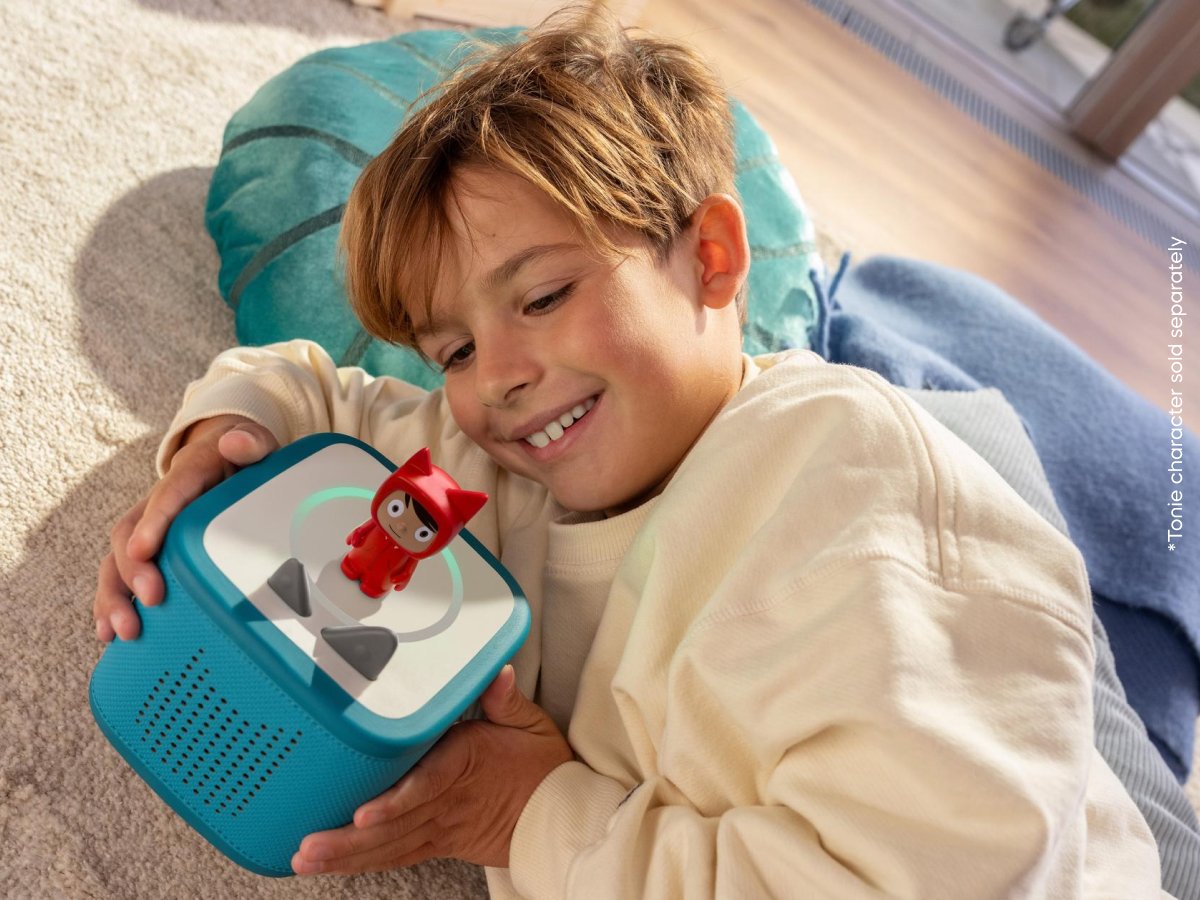
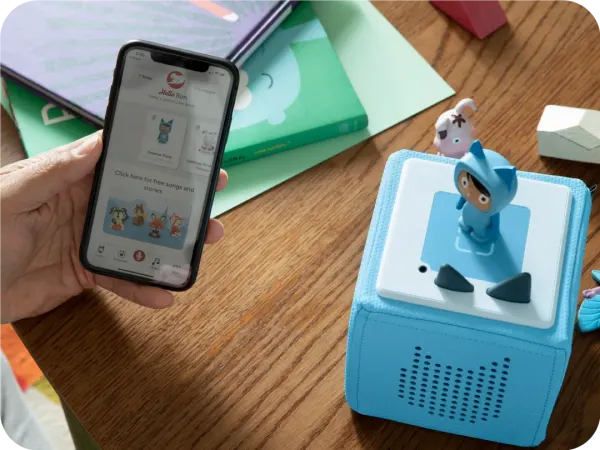
اجازه دهید نشان دهیم چگونه Toniebox 1 خود را در عرض چند دقیقه راهاندازی کنید. خوش بگذرد!
اگر در راهاندازی Toniebox 1 خود مشکل دارید لطفاً با ارائه شناسه Toniebox خود با تیم پشتیبانی ما تماس بگیرید.
چگونه Toniebox 1 خود را راهاندازی کنید:
راهاندازی وب
استفاده از my.tonies.com/setup
-
شروع به راهاندازی کنید
در دستگاه خود به my.tonies.com/setup بروید . اگر هنوز وارد نشدهاید یا حساب رایگان Tonie ایجاد نکردهاید، صفحه زیر را خواهید دید. روی "میخواهم شروع کنم" کلیک کنید.
-
حساب خود را بسازید
در اینجا اطلاعات خود را وارد کرده و با کلیک روی "همین حالا ثبتنام کن" میتوانید به صورت رایگان در حساب Tonie خود ثبتنام کنید. اگر قبلاً یک حساب Tonie ساختهاید، روی "همین حالا وارد شوید" کلیک کنید و با اطلاعات هویتی خود وارد شوید.
-
آنچه نیاز دارید را جمعآوری کنید
مطمئن شوید که به شبکه Wi-Fi ۲.۴ گیگاهرتز، Toniebox 1 و ایستگاه شارژ Toniebox 1 دسترسی دارید. همچنین مطمئن شوید که کامپیوتر شما از طریق Wi-Fi متصل است و به طور مستقیم با کابل اترنت متصل نیست. وقتی آماده بودید، روی دکمه "میخواهم شروع کنم!" کلیک کنید.
-
شناسه Toniebox خود را وارد کنید
شناسه Toniebox خود را وارد کنید. این شناسه ۸ رقمی در قسمت پایین دستگاه Toniebox 1 شما قرار دارد. در این مرحله مطمئن شوید که Toniebox 1 روی شارژر قرار ندارد، در غیر این صورت نمیتوانید شناسه Toniebox خود را ببینید. پس از وارد کردن شناسه Toniebox، روی "عالی، ادامه بده" کلیک کنید.
-
به Toniebox 1 خود نام دهید
در اینجا میتوانید به Toniebox 1 خود یک نام بدهید. پس از وارد کردن نام، روی دکمه "ادامه!" کلیک کنید.
-
Toniebox 1 خود را در حالت نصب قرار دهید
اگر هنوز این کار را نکردهاید، Toniebox 1 را با قرار دادن آن روی شارژر روشن کنید. سپس، هر دو گوش آن را به مدت حدود ۵ ثانیه فشار دهید تا صدای زنگی بشنوید و LED به رنگ آبی چشمک بزند. حدود ۲۰ ثانیه صبر کنید تا صدای زنگ دوم را بشنوید. سپس روی دکمه "شروع کن!" کلیک کنید.
-
به Toniebox 1 خود متصل شوید
اکنون باید به Toniebox 1 خود متصل شوید. این کار با استفاده از یک شبکه Wi-Fi خاص Toniebox 1 انجام میشود. لطفاً توجه داشته باشید که این شبکه با شبکه Wi-Fi خانگی معمولی که در مراحل بعدی به آن متصل خواهیم شد متفاوت است.
-
فهرست شبکههای خود را باز کنید
برای اتصال به شبکه Wi-Fi Toniebox 1، فهرست شبکهها را در دستگاه خود باز کنید. در بیشتر موارد، میتوانید این کار را با کلیک روی نماد Wi-Fi در گوشه پایین سمت راست صفحه نمایش انجام دهید.
-
شبکه Toniebox 1 را پیدا کرده و به آن بپیوندید
در فهرست اتصالات Wi-Fi شبکه "Toniebox-####" را پیدا کنید. ۴ رقم آخر نام اتصال برای هر Toniebox 1 متفاوت خواهد بود. روی نام شبکه Toniebox 1 و سپس "اتصال" کلیک کنید.
-
ادامه نصب
پس از اتصال به Toniebox 1 خود، صفحه وب را دوباره باز کنید؛ یک دکمه جدید ظاهر خواهد شد. برای ادامه روی «ادامه» کلیک کنید.
-
به Wi-Fi خانه خود متصل شوید
اکنون به شبکه Wi-Fi 2.4 گیگاهرتز خانه خود متصل خواهید شد. اگر شبکه Wi-Fi شما هنوز انتخاب نشده است، میتوانید برای مشاهده تمام اتصالات Wi-Fi در دسترس نزدیک، روی فلش کشویی کلیک کنید. روی نام شبکه Wi-Fi خود کلیک کنید و سپس رمز عبور Wi-Fi را وارد کنید. نکته: برای دیدن رمز عبور و اطمینان از صحت تمام حروف بزرگ و اشتباهات املایی، روی "نمایش رمز عبور" کلیک کنید.
پس از وارد کردن رمز عبور صحیح، روی "اتصال به Toniebox" کلیک کنید.
-
منتظر اتصال باشید
منتظر بمانید تا Toniebox 1 به Wi-Fi شما متصل شود.
-
اجازه دهید اتصال کامل شود
هنگامی که Toniebox 1 شما در حال ادامه فرآیند اتصال است، منتظر بمانید. این فرآیند ممکن است چند دقیقه طول بکشد. ممکن است چند صدای زنگ بشنوید و LED روی Toniebox 1 بین آبی و سبز چشمک بزند. *اگر با پیام خطا مواجه شدید، به مقاله پشتیبانی ما مراجعه کنید: Toniebox 1 قرمز چشمک میزند و خطایی گزارش میدهد
-
تمام شد!
وقتی Toniebox 1 شما به Wi-Fi شما متصل شده و بهروزرسانیهای لازم را دانلود کرد، یک پیام خوشآمدگویی خواهید شنید و روی صفحه نمایش خود عبارت "تبریک" را خواهید دید. LED Toniebox 1 نیز اکنون باید به رنگ سبز ثابت روشن باشد.
-
شروع به استفاده از Toniebox 1 خود کنید!
Toniebox 1 شما اکنون کاملاً آماده و برای Toniebox 1 آماده است! یک Tonie را در Toniebox 1 قرار دهید، شروع به دانلود محتوا خواهد کرد و LED به رنگ آبی چشمک خواهد زد. وقتی Tonie شما تمام محتوایش را دانلود کرد، LED در Toniebox 1 به رنگ سبز ثابت در میآید و یک زنگ صوتی پخش میشود. اکنون Tonie میتواند بدون اتصال Wi-Fi نیز پخش شود. برای اطلاعات بیشتر درباره دانلود Tonie، به مقاله پشتیبانی ما مراجعه کنید: چگونه میتوانم Tonieها را به Toniebox 1 خود دانلود کنم؟
استفاده از اپلیکیشن Mytonies در آیفونی که iOS دارد
استفاده از اپلیکیشن Mytonies در آیفونی که iOS دارد
-
اپلیکیشن Mytonies را دانلود کنید
اپلیکیشن mytonies را از App Store (iPhone) دانلود کنید. اپلیکیشن mytonies را باز کنید و وارد شوید یا اگر هنوز این کار را نکردهاید، حساب رایگان Tonie خود را بسازید. پس از ورود، روی نماد "کالکسیون" در گوشه پایین سمت راست ضربه بزنید.
-
روی علامت بعلاوه (+) ضربه بزنید
روی علامت بعلاوه قرمز (+) کنار 'Toniebox' ضربه بزنید
-
' نصب روی 'شروع' ضربه بزنید
برای شروع فرآیند نصب، روی ' شروع فرآیند نصب' در پایین صفحه ضربه بزنید.
-
روشن بودن Toniebox 1 را تأیید کنید
قبل از ادامه، مطمئن شوید که Toniebox 1 شما روشن است و LED آن به رنگ سبز چشمک میزند، برای این کار دستگاه خود را روی ایستگاه شارژ متصل به منبع برق قرار دهید. پس از اتمام، روی " ادامه " ضربه بزنید.
-
هر دو گوش را فشار دهید
وقتی Toniebox 1 روشن و به برق متصل است، تا زمانی که LED به رنگ آبی چشمک بزند و یک صدای بوق شنیده شود هر دو گوش خود را حدود ۵ ثانیه فشار داده و نگه دارید. وقتی صدای بوق را شنیدید، روی ' ادامه ' ضربه بزنید.
-
رنگ LED را تأیید کنید
سپس از شما خواسته میشود که LED فعلی نمایش داده شده روی Toniebox 1 را انتخاب کنید. در این مرحله LED باید به رنگ آبی چشمک بزند/لرزش داشته باشد وقتی خواسته شد، کافی است روی دکمه ' LED آبی' ضربه بزنید.
-
شروع دستیار نصب
دستیار نصب فرآیند نصب را شروع میکند و چند ثانیه بعد پنجره ' در حال کشف ' را در پایین صفحه خواهید دید . منتظر بمانید تا دستیار نصب بارگذاری شود و Toniebox 1 شما را پیدا کند.
-
لوازم جانبی را تنظیم کنید
وقتی Toniebox 1 شما پیدا شد، در پایین صفحه یک پنجره ' نصب لوازم جانبی ' خواهید دید و از شما خواسته میشود Toniebox 1 خود را با برنامه mytonies و گوشی هوشمندتان جفت کنید. وقتی خواسته شد، کافی است روی ' نصب' در پایین ضربه بزنید.
-
نصب را در برنامه تکمیل کنید
پس از تکمیل جفتسازی Toniebox 1، در پایین صفحه ' تکمیل نصب در برنامه ' را خواهید دید. برای تکمیل فرآیند نصب، روی دکمه ' ادامه در برنامه ' ضربه بزنید.
-
اجازه دهید اطلاعات Toniebox 1 بارگذاری شود
' در حال بارگذاری اطلاعات Toniebox ' تا تکمیل شدن مرحله و تا زمانی که کنار آن علامت تأیید سبز رنگ باشد صبر کنید، سپس ' روی ادامه ضربه بزنید .
-
اکنون فهرستی از شبکههای Wi-Fi در دسترس را خواهید دید. برای ادامه، روی نام شبکه Wi-Fi خود ضربه بزنید.
-
به Wi-Fi خود متصل شوید
رمز Wi-Fi خود را وارد کنید. نکته: برای دیدن رمز، روی نماد «چشم» در سمت راست ضربه بزنید و مطمئن شوید که همه حروف بزرگ و اشتباهات املایی درست هستند. پس از وارد کردن رمز صحیح، روی ' ادامه' ضربه بزنید.
-
اتصال و بهروزرسانی
منتظر بمانید تا Toniebox 1 به Wi-Fi شما متصل شود و بهروزرسانیهای موجود را دانلود کند. این فرآیند ممکن است چند دقیقه طول بکشد و ممکن است هنگام اتصال Toniebox 1 چندین صدا یا بوق بشنوید. *اگر با پیام خطا مواجه شدید، مقاله پشتیبانی ما را بررسی کنید: Toniebox 1 به رنگ قرمز چشمک میزند و خطا گزارش میدهد
-
Toniebox آماده پخش است!
وقتی Toniebox 1 شما به Wi-Fi متصل شده و بهروزرسانیهای لازم را دانلود کرد، یک پیام خوشآمدگویی از بلندگوی Toniebox 1 خواهید شنید و صفحهای با نوشته " تبریک! Toniebox شما آماده پخش است! " مشاهده خواهید کرد. LED Toniebox 1 نیز اکنون باید به رنگ سبز ثابت روشن باشد.
توجه: برای تنظیمات خاص مانند میزان صدا و نام Toniebox 1 "اکنون شخصیسازی کنید (توصیه شده)" را لمس کنید، اما این تنظیمات هر زمان که بخواهید قابل تغییر هستند.
- Toniebox 1 شما اکنون کاملاً آماده و برای Toniebox 1 آماده است! یک Tonie را در Toniebox 1 قرار دهید، محتوا شروع به دانلود میکند و LED به رنگ آبی چشمک میزند. وقتی Tonie شما تمام محتوایش را دانلود کرد، LED در Toniebox 1 به رنگ سبز ثابت در میآید و یک زنگ صوتی پخش میشود. اکنون Tonie میتواند بدون اتصال Wi-Fi نیز پخش شود. برای اطلاعات بیشتر درباره دانلود Tonie، به مقاله پشتیبانی ما مراجعه کنید: چگونه میتوانم Tonieها را به Toniebox 1 خود دانلود کنم؟
استفاده از اپلیکیشن Mytonies در یک گوشی هوشمند اندروید
استفاده از اپلیکیشن Mytonies در یک گوشی هوشمند اندروید
-
اپلیکیشن tonies® را دانلود کنید
اپلیکیشن tonies® را از Google Play Store (اندروید) دانلود کنید. اپلیکیشن tonies® را باز کنید و وارد شوید یا اگر هنوز حساب Tonie رایگان خود را ایجاد نکردهاید، آن را بسازید. پس از ورود، روی نماد «کالکشن» در گوشه پایین سمت راست ضربه بزنید.
-
روی علامت بعلاوه (+) ضربه بزنید
روی علامت بعلاوه قرمز (+) کنار 'Toniebox' ضربه بزنید
-
' نصب روی 'شروع' ضربه بزنید
برای شروع فرآیند نصب، روی ' شروع فرآیند نصب' در پایین صفحه ضربه بزنید.
-
شناسه Toniebox خود را وارد کنید
این شناسه ۸ رقمی است که در قسمت پایین دستگاه Toniebox 1 شما قرار دارد. مطمئن شوید که Toniebox 1 روی شارژر نیست، در غیر این صورت نمیتوانید شناسه Toniebox خود را ببینید. پس از وارد کردن شناسه Toniebox خود، روی " ادامه " ضربه بزنید.
-
روشن بودن Toniebox 1 را تأیید کنید
قبل از ادامه، مطمئن شوید که Toniebox 1 شما روشن است و LED آن به رنگ سبز چشمک میزند، برای این کار دستگاه خود را روی ایستگاه شارژ متصل به منبع برق قرار دهید. پس از اتمام، روی " ادامه " ضربه بزنید.
-
Toniebox 1 را روی شارژر قرار دهید
برای روشن کردن Toniebox 1 آن را روی شارژر قرار دهید (اگر هنوز این کار را نکردهاید). سپس، هر دو گوش آن را به مدت حدود ۵ ثانیه فشار دهید تا صدای زنگ را بشنوید و LED شروع به چشمک زدن به رنگ آبی کند. حدود ۲۰ ثانیه صبر کنید تا صدای زنگ دوم را بشنوید. وقتی صدای زنگ دوم را شنیدید و LED به آرامی به رنگ آبی چشمک زد ، روی " ادامه " ضربه بزنید.
توجه: اگر در این مرحله با پیام خطا مواجه شدید یا LED به رنگ قرمز چشمک زد، به مقاله پشتیبانی زیر مراجعه کنید: Toniebox 1 به رنگ قرمز چشمک میزند و خطا گزارش میدهد
-
رنگ LED را تأیید کنید
سپس از شما خواسته میشود که LED فعلی نمایش داده شده روی Toniebox 1 را انتخاب کنید. در این مرحله LED باید به آرامی به رنگ آبی چشمک بزند (داخل و خارج) . وقتی خواسته شد، فقط کافی است روی دکمه " LED آبی چشمک زن" ضربه بزنید.
-
به دستگاه متصل شوید
Toniebox 1 اکنون سعی خواهد کرد به تلفن هوشمند شما متصل شود. " آیا به دستگاه متصل شویم؟ " نوشته شده در کادر را که میبینید، روی دکمه " اتصال " یا " اجازه بده " ضربه بزنید. این یک مرحله مهم برای تکمیل فرآیند اتصال Wi-Fi است.
توجه: بسته به نسخه اندروید شما ممکن است پیام کمی متفاوت مشاهده کنید.
-
منتظر اتصال باشید
منتظر بمانید تا Toniebox 1 به طور کامل به گوشی هوشمند شما متصل شود. این ممکن است چند ثانیه طول بکشد.
-
شبکه خود را انتخاب کنید
وقتی Toniebox 1 به گوشی هوشمند شما متصل شد، فهرستی از شبکههای Wi-Fi موجود را مشاهده خواهید کرد. برای ادامه روی نام شبکه Wi-Fi خود ضربه بزنید.
-
به شبکه خود متصل شوید
رمز Wi-Fi خود را وارد کنید. نکته: برای دیدن رمز عبور، روی نماد "چشم" در سمت راست ضربه بزنید و مطمئن شوید که همه حروف بزرگ و اشتباهات املایی درست هستند. پس از وارد کردن رمز صحیح، روی " ادامه ضربه بزنید.
-
منتظر اتصال باشید
منتظر بمانید تا Toniebox 1 به Wi-Fi شما متصل شود و بهروزرسانیهای موجود را دانلود کند. این فرآیند ممکن است چند دقیقه طول بکشد و ممکن است هنگام اتصال Toniebox 1 چندین صدا یا بوق بشنوید. *اگر با پیام خطا مواجه شدید، مقاله پشتیبانی ما را بررسی کنید: Toniebox 1 به رنگ قرمز چشمک میزند و خطا گزارش میدهد
-
Toniebox 1 شما آماده پخش است!
وقتی Toniebox 1 شما به Wi-Fi متصل شده و بهروزرسانیهای لازم را دانلود کرد، یک پیام خوشآمدگویی از بلندگوی Toniebox 1 خواهید شنید و صفحهای با نوشته " تبریک! Toniebox شما آماده پخش است! " مشاهده خواهید کرد. LED Toniebox 1 نیز اکنون باید به رنگ سبز ثابت روشن باشد.
توجه: برای تنظیمات خاص مانند میزان صدا و نام Toniebox 1 "اکنون شخصیسازی کنید (توصیه شده)" را لمس کنید، اما این تنظیمات هر زمان که بخواهید قابل تغییر هستند.
-
با Toniebox 1 خود بازی کنید!
Toniebox 1'iniz اکنون کاملاً راهاندازی شده و آماده برای Toniebox 1 است! یک Tonie را در Toniebox 1 قرار دهید، شروع به دانلود محتوا میکند و LED به رنگ آبی چشمک میزند. وقتی Tonie شما دانلود کامل محتوا را انجام داد، LED در Toniebox 1 به رنگ سبز ثابت تغییر میکند و یک هشدار صوتی شنیده میشود. اکنون Tonie حتی بدون Wi-Fi نیز قابل پخش است.